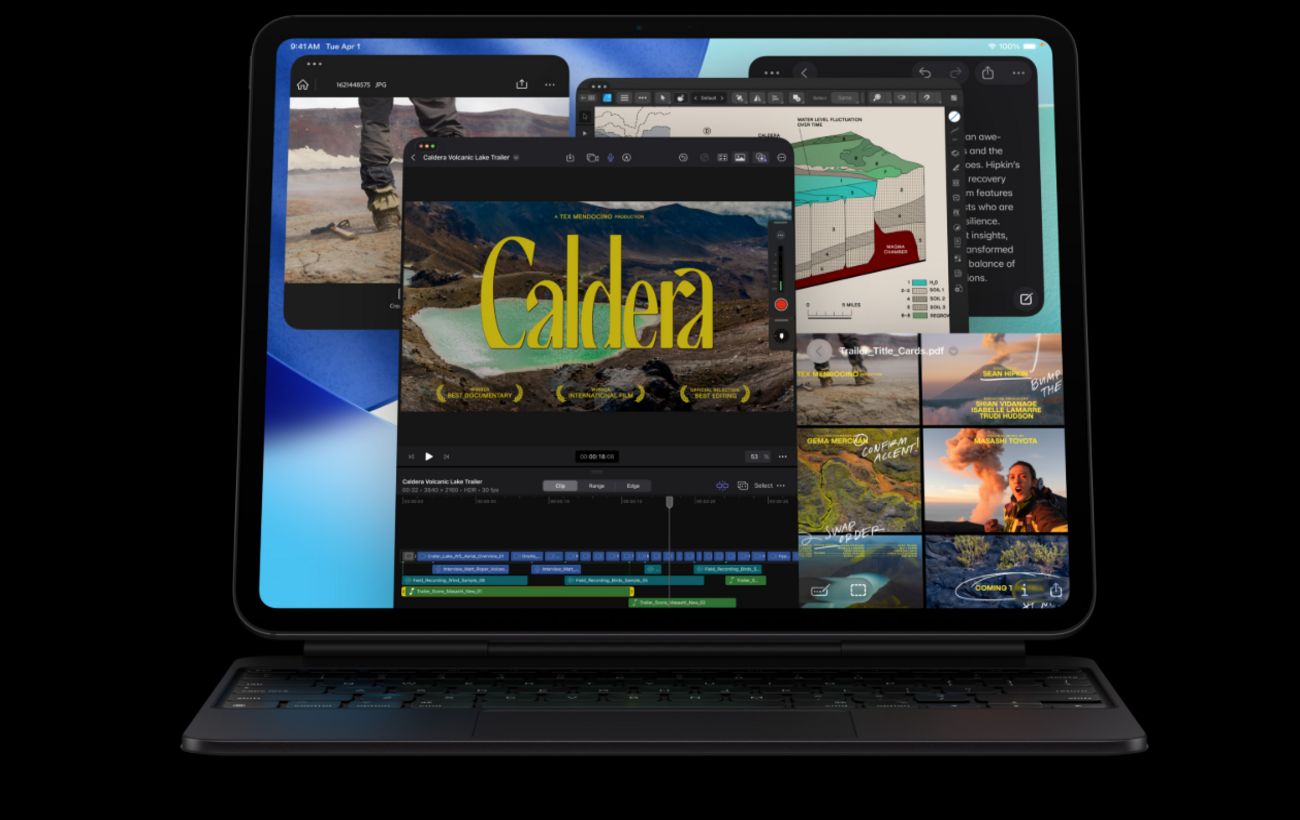
Операційна система iPadOS 26 принесла на планшети Apple довгоочікувані інструменти багатозадачності, які наближають інтерфейс пристрою до можливостей macOS. Щоб перетворити гаджет із простого екрана для перегляду відео та соцмереж на потужний інструмент для продуктивності, доцільно оптимізувати декілька базових налаштувань.
РБК-Україна з посиланням на BGR розібрала головні кроки з оптимізації інтерфейсу, роботи з файлами, розумними жестами та збереження ресурсу акумулятора на iPad.
Більше цікавого: 24-каратне золото і шкіра крокодила: як виглядає iPhone 18 Pro за 12 000 доларів Перехід на режим вікон у стилі MacНова функція Windowed Apps повністю звільняє користувача від жорстких рамок старого режиму Split View. Тепер на екрані можна одночасно відкривати кілька плаваючих вікон, змінювати їхні розміри та переміщувати у будь-яку точку, як на MacBook.
Щоб активувати цей режим, перейдіть у Settings > Multitasking & Gestures > Windowed apps або ж скористайтеся швидким перемикачем у Пункті керування.
Відкривши будь-яку програму, витягніть із нижнього Dock-меню іншу іконку на екран. За допомогою кутових маркерів та верхньої панелі керування ви можете гнучко масштабувати вікна, згортати їх або розгортати на повний екран.
Закріплення компактних вікон Slide OverЯкщо ви віддаєте перевагу роботі в одному головному вікні, але хочете мати під рукою швидкий доступ до плеєра, нотаток чи чат-боту ChatGPT, скористайтеся функцією Slide Over. Вона дозволяє зафіксувати будь-яку програму у вузькому форматі "розміру iPhone" поверх інших процесів.
Натисніть та утримуйте кнопку керування вікном (три крапки зверху) та оберіть Enter Slide Over - таке вікно можна легко сховати за край екрана простим свайпом і так само повернути назад за потреби.
Налаштування панелі Dock та закріплення папокНижня панель - ваш ключовий командний центр. Скористайтеся пунктом Settings > Home Screen & App Library - так можна увімкнути відображення Бібліотеки додатків та панелі нещодавно запущених програм.
Власники актуальної версії системи iPadOS тепер можуть закріплювати безпосередньо у Dock-панелі часто використовувані папки з файлами.
Для цього перетягніть потрібну папку з додатка Files у праву частину Dock. При натисканні вона відкриватиметься у зручному комп'ютерному форматі "сітки" або ж "віяла".
Просунуті жести для швидкої роботиЕкран iPad підтримує десятки прихованих комбінацій, які суттєво економлять час:
Множинний вибір: щоб швидко виділити кілька листів у пошті чи рядків у нотатках, проведіть по списку вниз двома пальцями одночасно.
Маніпуляції з текстом: зведіть три пальці разом на екрані, щоб миттєво скопіювати виділений текст. Розведіть три пальці, щоб вставити його. Свайп трьома пальцями ліворуч скасовує останню дію, а праворуч - повертає її.
Швидкі кути: свайп пальцем або олівцем із нижнього лівого кута робить знімок екрана, а з правого - відкриває швидку нотатку.
Перетворення додатка Files на FinderФайлова система на iPad стала значно зрілішою. Відкрийте додаток Files, перейдіть у будь-яку папку та у верхній панелі оберіть режим відображення списком (List View).
Через меню трьох крапок ви можете додати специфічні колонки: розмір, тип файлу, теги чи дату останньої зміни, а також змінювати ширину цих колонок вручну.
Якщо ви часто працюєте поза домом, затисніть палець на важливій папці в iCloud Drive та оберіть опцію Keep Downloaded - це гарантує постійний офлайн-доступ до документів.
Створення гарячих клавіш для тексту (Text Replacement)Друк на віртуальній клавіатурі планшета буває незручним. Полегшіть собі життя, налаштувавши текстові скорочення для довгих фраз чи адрес.
Зайдіть у Settings > General > Keyboard > Text Replacement. Натисніть плюс, у полі Phrase введіть повний текст (наприклад, вашу домашню адресу), а в полі Shortcut - коротке буквене позначення (наприклад, "адрс"). Тепер під час введення цього слова система автоматично підставить готову фразу у будь-якому додатку чи полі браузера.
Використання Apple PencilФірмовий олівець підходить не лише для малювання. Функція Scribble (вмикається в меню Settings > Apple Pencil) дозволяє писати від руки у будь-якому текстовому полі - рядку пошуку у Safari чи вікні повідомлень у Gmail - система автоматично перетворить рукопис на друковані літери.
Для редагування тексту олівцем достатньо просто обвести потрібне слово для виділення або закреслити його для видалення.
Власники Pencil 2 та Pencil Pro можуть призначити на жест подвійного дотику біля кінчика як швидкий виклик палітри кольорів, так і перемикання на гумку.
Використання iPad як другого монітора (Sidecar)Якщо ви працюєте за комп'ютером Mac, ваш iPad може стати додатковим бездротовим монітором. Переконайтеся, що обидва пристрої перебувають в одній Wi-Fi мережі та підключені до одного Apple Account.
На комп'ютері Mac відкрийте Пункт керування, перейдіть у меню "Screen Mirroring та оберіть свій iPad як зовнішній дисплей. Екран планшета збереже підтримку сенсорного введення та роботу з Apple Pencil.
Зміна масштабу інтерфейсу та іконокЩоб на екрані містилося більше корисної інформації (особливо при роботі з двома програмами поруч), перейдіть у Settings > Display & Brightness > Display Zoom та активуйте опцію More Space.
На самому робочому столі можна позбутися візуального шуму. Затисніть порожнє місце на екрані, натисніть на кнопку іконок зверху і перемкніться на великий розмір. Назви програм зникнуть і залишаться лише чисті великі значки.
Щоб нові завантаження не захаращували стіл, у меню Settings > Home Screen & App Library виберіть надсилання нових додатків одразу до Бібліотеки (App Library only).
Продовження життя акумулятораПланшети Apple служать роками, проте літій-іонні батареї неминуче деградують. Сучасні моделі iPad (починаючи з версій на чипах Air M2, Pro M4, mini з A17 Pro та базових моделей на A16) мають функцію жорсткого обмеження максимального рівня заряду.
Перейдіть за Settings > Battery > Battery Health та активуйте ліміт у 80 відсотків (80% Limit). Це суттєво знизить знос елементів живлення при постійній роботі від мережі.
У цьому ж меню ви можете контролювати точну кількість пройдених циклів зарядки та залишковий відсоток загальної ємності батареї.
Ще більше цікавого:
- ШІ-нотатки та приховані команди: 10 корисних лайфхаків для роботи у Slack
- Zoom може робити це за вас: 10 функцій, які спрощують онлайн-зустрічі