Купівля нового смартфона завжди супроводжується одним і тим самим тривожним питанням: а що з усіма моїми даними? Контакти, роками накопичені фотографії, переписки, паролі від Wi-Fi, налаштування застосунків — усе це здається величезним і незамінним. На щастя, сучасні телефони та хмарні сервіси дають змогу перенести практично все без жодних втрат, якщо діяти планомірно й не поспішати.
Ця стаття охоплює всі популярні сценарії: перехід з Android на Android, з iPhone на iPhone, а також між різними платформами. Читайте послідовно або одразу переходьте до потрібного розділу — інструкція побудована так, щоб кожен знайшов свою відповідь.

- Перед перенесенням складіть список всіх важливих даних
- Завжди створіть резервну копію перед переходом на новий телефон
- Контакти легко перенести через акаунт Google чи iCloud
- Використовуйте вбудовані інструменти платформи для безпечного перенесення даних
Що взагалі потрібно перенести: складаємо перелік
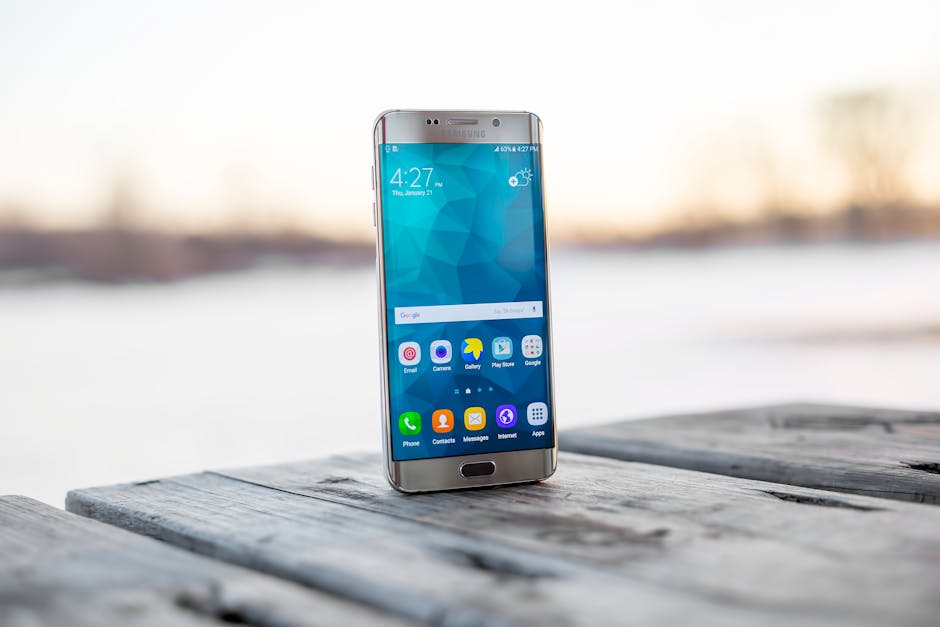


Перш ніж щось робити, варто зрозуміти масштаб задачі. Люди зазвичай думають лише про контакти та фото, але насправді перелік важливих даних набагато ширший:
- Контакти — телефонна книга, збережена на SIM-карті або в пам'яті телефону.
- Фотографії та відео — часто займають десятки гігабайтів.
- Застосунки та їхні налаштування — встановлені програми, профілі, прогрес у іграх.
- Повідомлення (SMS, месенджери) — переписки в Viber, Telegram, WhatsApp.
- Паролі та дані автозаповнення — для браузерів і застосунків.
- Календар і нотатки — рабочі та особисті записи.
- Музика та файли — завантажені документи, аудіо, електронні книжки.
- Налаштування телефону — Wi-Fi мережі, рінгтони, розташування значків на екрані.
Зробіть такий список для себе й позначте, що є найважливішим. Це допоможе не пропустити нічого критичного.
Перший крок — резервна копія: чому без неї нікуди
Резервна копія (бекап) — це страховий поліс для ваших даних. Навіть якщо перенесення пройде бездоганно, резервна копія залишається актуальною: телефон може впасти, зламатися або загубитися вже через тиждень після покупки.
Резервна копія на Android
На більшості смартфонів Android достатньо зайти в Налаштування → Система → Резервне копіювання (або «Хмара та облікові записи» — назва залежить від виробника) і увімкнути резервне копіювання в Google. Воно охоплює контакти, календар, дані застосунків, налаштування Wi-Fi і навіть повідомлення SMS на деяких пристроях.
- Відкрийте Налаштування.
- Знайдіть розділ Система або Загальне керування.
- Торкніться Резервне копіювання.
- Переконайтеся, що перемикач увімкнено й акаунт Google правильно вказаний.
- Натисніть «Створити резервну копію зараз» і дочекайтеся завершення.
Резервна копія на iPhone
Apple пропонує два варіанти: через iCloud або через комп'ютер (iTunes / Finder).
- iCloud: Налаштування → ваше ім'я → iCloud → Резервна копія iCloud → «Створити резервну копію зараз». Потрібно підключення до Wi-Fi і достатньо місця в iCloud (безкоштовно дається 5 ГБ, більше — за підпискою).
- Комп'ютер: Підключіть iPhone до Mac або ПК, відкрийте Finder або iTunes, виберіть пристрій і натисніть «Резервна копія зараз». Цей спосіб не обмежений обсягом і зберігає більше даних, зокрема повідомлення Health.
Перенесення контактів: усі способи
Контакти — найчастіша причина паніки при зміні телефону. Розберемо кожен надійний спосіб.
Через акаунт Google (Android)
Якщо контакти синхронізовані з Google (а так і є за замовчуванням на більшості Android-телефонів), достатньо на новому пристрої увійти в той самий акаунт Google — і всі контакти з'являться автоматично за кілька хвилин. Перевірити синхронізацію: Налаштування → Акаунти → Google → Синхронізація акаунту → Контакти.
Через SIM-карту
Старий, але надійний спосіб. На старому телефоні: Контакти → Меню → Імпорт/Експорт → Експортувати на SIM. Після цього переставте SIM у новий телефон і зробіть імпорт. Обмеження: SIM зберігає лише 250 контактів і тільки ім'я + номер, без фото й додаткових полів.
Через файл VCF
Найуніверсальніший варіант для будь-якої платформи. На старому телефоні експортуйте контакти у файл .vcf (vCard): Контакти → Меню → Імпорт/Експорт → Зберегти у файл. Перешліть файл на новий телефон (через Bluetooth, електронну пошту, месенджер або USB), відкрийте його — і всі контакти імпортуються одразу.
Через iCloud (iPhone → iPhone)
Якщо обидва телефони Apple: увійдіть на новому iPhone в той самий Apple ID — контакти підтягнуться автоматично через iCloud. Переконайтеся, що синхронізація контактів увімкнена: Налаштування → Apple ID → iCloud → Контакти.
Перенесення фотографій і відео: швидко й без втрат якості
Фотографії — найбільший за обсягом і найцінніший тип даних для більшості людей. Є кілька перевірених способів.
Google Фото (Android і iPhone)
Встановіть застосунок Google Фото на старий телефон, увімкніть резервне копіювання в налаштуваннях і дочекайтеся завантаження всієї бібліотеки. На новому телефоні увійдіть у той самий акаунт Google — усі фото будуть доступні миттєво. Безкоштовно доступно 15 ГБ; якщо більше — потрібна підписка Google One.
Важливо: стандартна якість (15 МП і 1080p для відео) безкоштовна, а оригінальна якість зараховується до ліміту. Якщо якість критична — або підпишіться на Google One, або скористайтеся кабельним перенесенням.
iCloud Photos (iPhone)
На iPhone увімкніть Фото iCloud: Налаштування → Apple ID → iCloud → Фото → «Синхронізувати цей iPhone». Дочекайтеся завантаження. На новому iPhone після входу в Apple ID фото з'являться в «Бібліотеці».
USB-кабель і комп'ютер
Найнадійніший спосіб для великих обсягів без стиснення. Підключіть старий телефон до комп'ютера, скопіюйте папку DCIM на жорсткий диск, потім перенесіть на новий телефон (або зберігайте на комп'ютері як резерв). На Windows телефон відображається як флеш-накопичувач; на Mac потрібен застосунок Android File Transfer або Image Capture для iPhone.
Bluetooth і функція «Поряд» (Nearby Share)
Для невеликої кількості фото підійде Bluetooth або Android-функція Nearby Share (аналог AirDrop). Виберіть фото, натисніть «Поділитися» → «Nearby Share» або Bluetooth, виберіть новий телефон і підтвердіть передачу. Для сотень фото цей метод надто повільний.
Перенесення застосунків: що реально можна зберегти
Самі застосунки (apk-файли) переносити вручну не потрібно — вони є в магазинах. Завдання — зберегти налаштування, профілі та прогрес усередині них.
Android: автоматичне відновлення через Google Play
При першому налаштуванні нового Android-телефону з тим самим Google-акаунтом система запропонує відновити застосунки з резервної копії. Прийміть цю пропозицію — більшість застосунків встановляться автоматично разом із базовими налаштуваннями. Процес займає від 15 хвилин до кількох годин залежно від кількості програм і швидкості інтернету.
Samsung Smart Switch
Якщо ви переходите на смартфон Samsung (або з Samsung на Samsung), скористайтеся фірмовим застосунком Smart Switch. Він є на всіх Samsung-пристроях і переносить практично все: контакти, повідомлення, фото, застосунки, налаштування, навіть розташування значків на головному екрані. Підключення — через USB-кабель або Wi-Fi.
- Встановіть Smart Switch на обидва телефони.
- На старому телефоні виберіть «Надіслати дані», на новому — «Отримати дані».
- Оберіть тип з'єднання (кабель рекомендовано для великих обсягів).
- Виберіть, що саме переносити, і запустіть процес.
iPhone: відновлення з резервної копії
При першому налаштуванні нового iPhone виберіть «Відновити з резервної копії iCloud» або «Відновити з резервної копії iTunes/Finder». Усі застосунки завантажаться з App Store автоматично, а їхні дані відновляться з бекапу. Це найповніший спосіб.
Функція «Швидкий старт» (Quick Start) на iPhone
Якщо обидва iPhone поряд, використайте Quick Start: піднесіть новий iPhone до старого, і система сама запропонує перенести дані через Bluetooth і Wi-Fi або через кабель. Потрібен iOS 12.4 або новіший на обох пристроях. Це найпростіший варіант для переходу iPhone → iPhone.
Перенесення повідомлень і переписок
SMS і переписки в месенджерах — окрема категорія, яку часто забувають.
- Telegram: Усі повідомлення зберігаються в хмарі на серверах Telegram. Просто увійдіть у свій акаунт на новому телефоні — вся переписка вже там.
- Viber: Підтримує резервне копіювання на Google Drive (Android) або iCloud (iPhone). Зробіть бекап у старому Viber: Налаштування → Акаунт → Резервна копія Viber. При встановленні на новому телефоні відновіть із резервної копії.
- WhatsApp: Аналогічно Viber — резервне копіювання на Google Drive або iCloud. Увага: перенесення переписок між Android і iPhone потребує офіційного інструменту WhatsApp «Перенести чати», доступного під час першого налаштування iPhone.
- SMS: На Android скористайтеся застосунком SMS Backup & Restore. На iPhone SMS зберігаються в резервній копії iCloud/iTunes автоматично.
Перехід між платформами: Android ↔ iPhone
Це найскладніший сценарій, але й він цілком вирішуваний.
З Android на iPhone
Apple розробила офіційний застосунок Move to iOS, доступний у Google Play. Він переносить контакти, повідомлення, фото, відео, закладки браузера, поштові акаунти та календар безпосередньо через Wi-Fi. Запустіть його на старому Android під час першого налаштування нового iPhone, коли система запропонує «Перенести дані з Android».
З iPhone на Android
Готового аналогу Move to iOS від Google немає, але є набір рішень:
- Контакти — експортуйте з iCloud.com у файл VCF, імпортуйте в Google Contacts.
- Фото — завантажте Google Фото на iPhone, зробіть резервну копію, на Android — усе готово.
- Застосунки — більшість кросплатформених (Google Maps, Spotify, Netflix) просто увійдіть у свій акаунт.
- Переписки — Telegram і Gmail перенесуться автоматично; WhatsApp — через офіційний інструмент.
Перенесення файлів, музики та документів
Документи, PDF, завантажені книжки та музичні файли найпростіше перенести через:
- Google Drive або Dropbox — завантажте файли зі старого телефону, завантажте на новий.
- USB-кабель — підключіть старий телефон до комп'ютера, скопіюйте потрібні папки, перенесіть на новий.
- Флеш-накопичувач з OTG — якщо обидва телефони підтримують USB OTG, можна переносити файли напряму через OTG-адаптер і флешку без комп'ютера.
Потокові сервіси (Spotify, YouTube Music, Apple Music) не потребують перенесення — достатньо увійти в акаунт.
Паролі, банківські застосунки та двофакторна автентифікація
Це найделікатніша частина перенесення, яку найчастіше недооцінюють.
- Паролі браузера: Якщо ви використовуєте Chrome — увійдіть у Google-акаунт на новому телефоні, і всі збережені паролі синхронізуються. Для Safari на iPhone — через iCloud Keychain.
- Менеджери паролів (Bitwarden, 1Password, Keeper): просто увійдіть у свій акаунт на новому телефоні.
- Банківські застосунки: їх не можна «перенести» — лише встановити заново й пройти верифікацію. Заздалегідь переконайтеся, що пам'ятаєте логін, пароль або маєте доступ до підтвердження через SMS.
- Двофакторна автентифікація (Google Authenticator, Authy): Authy зберігає коди в хмарі — просто увійдіть. Google Authenticator тепер також підтримує синхронізацію через Google-акаунт. Якщо ви використовуєте застарілу версію без синхронізації — перенесіть коди вручну через функцію «Експорт акаунтів» ДО того, як скинете старий телефон.
Скільки часу займає перенесення: реалістичні очікування
Тривалість перенесення залежить від обсягу даних, методу та швидкості інтернету або Wi-Fi.
- Тільки контакти і налаштування через хмару — 5–15 хвилин.
- Фото до 10 ГБ через Wi-Fi або хмару — 30–90 хвилин.
- Повне перенесення через Smart Switch або Quick Start (кабель) — 1–3 години для 50–100 ГБ.
- Завантаження застосунків із магазину — від 30 хвилин до кількох годин залежно від їхньої кількості.
Плануйте перенесення на вечір або вихідний день, коли не потрібен доступ до телефону. Не переривайте процес — незавершений бекап або передача можуть пошкодити дані.
Типові помилки при перенесенні даних
Більшість проблем виникають через поспіх і нехтування базовими правилами.
- Скинути або продати старий телефон до завершення перенесення. Завжди перевіряйте новий телефон протягом 1–2 днів перед тим, як розлучатися зі старим.
- Не перевірити, чи синхронізовані контакти з Google або iCloud. Якщо контакти були збережені лише в пам'яті телефону, а не в акаунті, — вони не з'являться автоматично.
- Ігнорувати двофакторну автентифікацію. Без доступу до старого телефону або кодів відновлення можна назавжди втратити доступ до акаунтів.
- Перервати бекап або передачу даних. Якщо телефон розрядиться або перервати Wi-Fi — процес доведеться починати знову, а дані можуть пошкодитися.
- Забути про застосунки з прогресом без хмарного збереження. Деякі ігри зберігають прогрес лише локально — перевірте налаштування кожної важливої гри заздалегідь.
- Не перевірити обсяг хмарного сховища. Якщо на Google Drive або iCloud немає місця, бекап просто не збережеться, хоча система може повідомити про «успішне завершення».
Чого уникати: небезпечні й ненадійні методи
- Сторонні APK-файли для «клонування» телефону з неперевірених джерел — ризик шкідливого програмного забезпечення.
- Передача паролів і банківських даних через Bluetooth або незашифровані месенджери — їх краще записати на папері або використовувати менеджер паролів.
- Перенесення через публічний Wi-Fi — відкриті мережі в кафе або торгових центрах небезпечні для передачі особистих даних.
- Покладатися виключно на один метод без резервного плану. Завжди варто мати бекап навіть тоді, коли плануєте перенесення через кабель.
Покрокова зведена інструкція: що робити в правильному порядку
Якщо ви хочете переконатися, що нічого не пропустили, дотримуйтеся цього порядку дій:
- Перевірте синхронізацію контактів із Google або iCloud на старому телефоні та переконайтеся, що всі контакти є в акаунті.
- Зробіть резервну копію фото через Google Фото або iCloud. Переконайтеся, що завантаження завершено (зелена галочка або статус «Синхронізовано»).
- Створіть повну резервну копію телефону через Google Backup або iCloud/iTunes.
- Перенесіть переписки у Viber і WhatsApp окремо — вони не завжди входять до стандартного бекапу.
- Перенесіть файли та документи через хмару або кабель.
- Налаштуйте двофакторну автентифікацію — перенесіть або збережіть коди відновлення.
- Налаштуйте новий телефон, відновіть дані з резервної копії або скористайтеся Smart Switch / Quick Start.
- Перевірте все — контакти, фото, застосунки, повідомлення, доступ до банківських програм.
- Тільки після цього скидайте або продавайте старий телефон (виконайте скидання до заводських налаштувань — це захистить ваші особисті дані).
Корисні поради наостанок
- Зберігайте SIM-карту в безпечному місці під час перенесення — вона може знадобитися для верифікації.
- Увімкніть новий телефон і оновіть операційну систему до останньої версії перед початком відновлення — це уникає конфліктів із резервними копіями.
- Якщо ви переходите на телефон іншого бренду, заздалегідь завантажте всі потрібні застосунки з нового магазину і перевірте, чи є там ваші улюблені програми.
- Після завершення перенесення перевірте розділ «Зберігання» на новому телефоні — якщо даних значно менше, ніж на старому, щось могло не перенестися.
- Зробіть фотографію головного екрана старого телефону — щоб потім відновити розташування застосунків так, як ви звикли.
Часті запитання
Як перенести контакти з Android на Android без Google?
Скористайтеся експортом у файл VCF: відкрийте «Контакти» → меню → «Імпорт/Експорт» → «Зберегти у файл». Надішліть файл на новий телефон через Bluetooth або месенджер і відкрийте його — всі контакти імпортуються автоматично. Цей спосіб не потребує інтернету й акаунта Google.
Чи можна перенести дані з iPhone на Android?
Так, хоча цей процес складніший, ніж перехід у межах однієї платформи. Контакти експортуйте через iCloud.com у форматі VCF, фото — через Google Фото, переписки Telegram і WhatsApp — через офіційні інструменти. Більшість кросплатформених застосунків достатньо просто встановити та увійти в акаунт.
Що буде з фото, якщо я не зроблю резервну копію перед зміною телефону?
Якщо фото не синхронізовані з Google Фото або iCloud і ви не скопіювали їх вручну — вони залишаться лише на старому телефоні. Якщо ви скинете або продасте старий телефон без резервної копії, фото буде втрачено назавжди. Тому резервна копія — обов'язковий перший крок.
Як перенести WhatsApp на новий телефон без втрати переписок?
На Android: зробіть резервну копію в WhatsApp (Налаштування → Чати → Резервна копія чатів → «Створити резервну копію»), збережіть її на Google Drive. На новому телефоні встановіть WhatsApp, увійдіть з тим самим номером і відновіть чати з Google Drive. Для переходу між Android і iPhone скористайтеся офіційним інструментом «Перенести чати» під час першого налаштування iPhone.
Скільки місця потрібно в iCloud для резервної копії iPhone?
Обсяг резервної копії зазвичай становить від 30% до 70% від зайнятого місця на телефоні — залежно від того, що входить до бекапу. Безкоштовно Apple надає 5 ГБ, що часто замало. Якщо місця не вистачає, або видаліть старі резервні копії в налаштуваннях iCloud, або тимчасово підпишіться на план 50 ГБ (орієнтовно доступна щомісячна оплата), або скористайтеся резервною копією через iTunes/Finder на комп'ютері — вона безкоштовна й не обмежена.