Реклама на смартфоні давно вийшла за межі терпимого: банери перекривають текст, відеоролики запускаються автоматично, а спливаючі вікна не дають дочитати статтю до кінця. Окрім роздратування, нав'язлива реклама поїдає мобільний трафік, розряджає акумулятор і в деяких випадках відкриває шлях до шкідливих сайтів. Хороша новина — впоратися з цим реально без рут-прав, складних налаштувань і платних підписок.
У цій інструкції зібрано всі перевірені методи: від встановлення блокувальника в браузері до системного DNS-фільтрування на рівні всього телефона. Читайте послідовно або одразу переходьте до розділу, який стосується вашого пристрою чи ситуації.
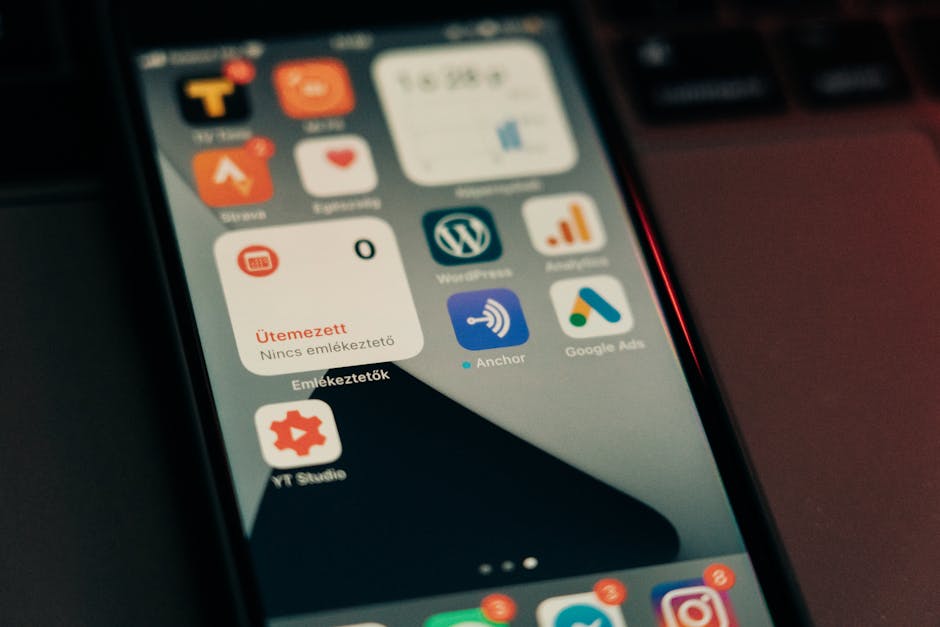
- Реклама на смартфонах споживає трафік, розряджає батарею й загрожує безпеці
- Блокування реклами прискорює завантаження сайтів на 30-60% і захищає від стеження
- Браузер Brave з вбудованим блокувальником — найпростіше рішення без налаштувань
- Firefox з розширенням uBlock Origin забезпечує потужне блокування на мобільних пристроях
Чому реклама взагалі з'являється на телефоні


Перш ніж блокувати — варто розуміти, звідки реклама береться. Це допоможе обрати правильний інструмент для конкретного випадку.
- Браузерна реклама — банери, спливаючі вікна й відео на сайтах. Вставляються через рекламні мережі (Google Ads, Taboola тощо). Блокується найпростіше.
- Реклама всередині застосунків — розробники монетизують безкоштовні програми через SDK рекламних мереж (Meta Audience Network, Unity Ads, AdMob). Складніше заблокувати без системного рішення.
- Push-сповіщення з рекламою — сайти або застосунки, яким ви випадково дозволили надсилати сповіщення. Вирішується відкликанням дозволу.
- Системна та передвстановлена реклама — деякі виробники Android-смартфонів (особливо бюджетні моделі) вбудовують рекламу прямо в оболонку або системні застосунки.
- Рекламне ПЗ (adware) — шкідливі застосунки, що показують рекламу поверх інших програм. Потребують видалення.
Що дає блокування реклами: реальна користь
Блокування реклами — це не лише про комфорт. За даними незалежних тестувань, сторінки з відключеною рекламою завантажуються в середньому на 30–60% швидше, а витрати трафіку зменшуються до 40%. Ось що ще ви отримуєте:
- Менше навантаження на процесор і відповідно — довший заряд батареї.
- Захист від малвертайзингу — шкідливої реклами, що може перенаправляти на фішингові сайти.
- Зниження рівня стеження: рекламні трекери збирають дані про вашу поведінку в мережі, блокувальники припиняють це.
- Чистіший інтерфейс браузера — більше місця для контенту, менше відволікань.
Блокування реклами в браузері на Android
Найшвидший спосіб позбутися браузерної реклами — встановити браузер із вбудованим блокувальником або додати розширення до наявного.
Браузер Brave — найпростіше рішення
Brave — безкоштовний браузер на основі Chromium із блокувальником реклами та трекерів, увімкненим за замовчуванням. Встановлення займає хвилину:
- Відкрийте Google Play, знайдіть Brave Browser і встановіть його.
- Запустіть браузер — реклама блокується одразу, нічого додатково налаштовувати не потрібно.
- За бажанням зайдіть у Налаштування → Brave Shields і переконайтеся, що увімкнені «Block ads & trackers» та «Block cross-site trackers».
Brave показує лічильник заблокованої реклами й трекерів прямо на головному екрані — наочно й мотивуючи.
Firefox з розширенням uBlock Origin
Якщо ви звикли до Firefox — це найпотужніший варіант на Android, бо Firefox підтримує розширення на мобільних пристроях:
- Встановіть Firefox із Google Play.
- Відкрийте меню (три крапки) → Додатки → Переглянути рекомендовані розширення.
- Знайдіть і встановіть uBlock Origin.
- Розширення активується автоматично — жодних додаткових налаштувань не потрібно для базового захисту.
uBlock Origin вважається найефективнішим безкоштовним блокувальником із відкритим кодом. Він перевершує більшість платних аналогів.
Chrome на Android — обмежені можливості
Chrome не підтримує розширення на мобільних пристроях. Вбудований фільтр Chrome блокує лише «грубу» рекламу (за стандартами Better Ads). Якщо хочете залишитися на Chrome — єдиний вихід — системне DNS-блокування (про це нижче).
Блокування реклами в браузері на iPhone та iPad
На iOS ситуація відрізняється: Safari підтримує розширення-блокувальники контенту через окремий механізм Apple. Chrome та інші браузери на iOS використовують рушій WebKit і також можуть застосовувати контентні фільтри.
AdGuard для Safari
- Встановіть застосунок AdGuard — adblock&privacy із App Store (є безкоштовна версія).
- Перейдіть у Налаштування iPhone → Safari → Розширення.
- Увімкніть AdGuard і дозвольте доступ до всіх сайтів.
- У самому застосунку AdGuard активуйте потрібні фільтри: «Базовий», «Антитрекінг», «Українські фільтри».
Браузер Brave на iOS
Brave доступний і в App Store — встановіть його та використовуйте як основний браузер. Блокування реклами та трекерів увімкнено з коробки, як і на Android.
1Blocker та інші альтернативи
У App Store є й інші блокувальники: 1Blocker, Wipr, Ka-Block!. Усі вони працюють за тим самим принципом розширень Safari. Безкоштовні версії блокують основну рекламу; розширені фільтри та синхронізація — у платних версіях (орієнтовно кілька доларів на рік).
Системне блокування реклами через DNS на Android
DNS-блокування — найпотужніший безкоштовний метод для Android. Воно фільтрує рекламу не лише в браузері, а й у всіх застосунках одразу, бо перехоплює запити на рівні розпізнавання доменних імен.
Private DNS (Android 9 і новіші)
Починаючи з Android 9, у телефоні є вбудована підтримка DNS-over-TLS — і нею можна скористатися без жодних застосунків:
- Відкрийте Налаштування → Мережа та інтернет → Додатково → Приватний DNS (назва пункту може трохи відрізнятися залежно від виробника).
- Виберіть «Ім'я хоста приватного DNS-провайдера».
- Введіть один із адрес:
- dns.adguard-dns.com — AdGuard DNS (блокує рекламу й трекери).
- security.cloudflare-dns.com — Cloudflare з базовим захистом від шкідливих сайтів.
- dns.quad9.net — Quad9, акцент на безпеці.
- Натисніть «Зберегти». Готово — реклама в більшості застосунків зникне.
Цей метод не потребує жодних застосунків, не витрачає батарею і не сповільнює з'єднання. Єдиний мінус — не налаштовується так гнучко, як повноцінний застосунок.
Застосунок AdGuard для Android (поза Play Store)
Повна версія AdGuard для Android не розміщена в Google Play (через політику Google), але її можна завантажити безпосередньо з офіційного сайту adguard.com. Вона встановлює локальний VPN-тунель і фільтрує весь трафік пристрою:
- На сайті adguard.com завантажте APK-файл.
- Перед встановленням дозвольте інсталяцію з невідомих джерел (Android запитає про це автоматично).
- Встановіть застосунок, запустіть і натисніть кнопку «Увімкнути».
- У розділі «Фільтри» додайте україномовні та специфічні для соцмереж фільтри.
Застосунок безкоштовний у базовій версії. Преміум-функції (DNS-over-HTTPS із кастомними серверами, розширена статистика) доступні за підпискою.
Системне блокування реклами на iPhone через DNS і VPN
На iOS немає прямого доступу до налаштувань DNS у такому ж форматі, як на Android 9+, але є кілька робочих підходів.
AdGuard DNS через профіль конфігурації
AdGuard пропонує готові профілі конфігурації для iOS, що налаштовують DNS-over-HTTPS або DNS-over-TLS:
- Відкрийте Safari і перейдіть на сторінку adguard-dns.io.
- Виберіть режим «Default» (блокує рекламу та трекери) і натисніть «Підключитися».
- iPhone запропонує завантажити профіль конфігурації — погодьтеся.
- Перейдіть у Налаштування → Основні → VPN та управління пристроєм і встановіть профіль.
Застосунок AdGuard Pro для iOS
Повна версія AdGuard для iPhone (платна, орієнтовно кілька доларів разово) дозволяє налаштувати системний DNS-фільтр, підтримує кастомні списки блокування і дає детальну статистику. Для більшості користувачів безкоштовного застосунку + профілю DNS цілком достатньо.
Як прибрати рекламу в конкретних застосунках
Системне DNS-блокування добре справляється з більшістю застосунків, але іноді реклама в окремих програмах усе одно проривається — особливо якщо вона завантажується з тих самих серверів, що й основний контент.
- YouTube. Офіційний застосунок обходить більшість DNS-фільтрів. Найкраще рішення — браузер Firefox + uBlock Origin (відкривайте YouTube через браузер) або альтернативний клієнт YouTube ReVanced (Android, потребує ручного встановлення APK).
- Spotify та музичні сервіси. Реклама між треками блокується DNS-фільтрами частково. Надійніше — оформити підписку або скористатися студентською пропозицією зі знижкою.
- Ігри та казуальні застосунки. Реклама в іграх найчастіше блокується системним AdGuard або DNS-фільтром. Якщо не допомогло — увімкніть режим польоту перед запуском гри (реклама не завантажиться), але й внутрішньоігрові покупки теж не спрацюють у такому режимі.
- Новинні сайти та застосунки. Більшість реклами блокується браузерними розширеннями або DNS. Якщо сайт виявляє блокувальник і просить його відключити — спробуйте режим «без файлів cookie» або приватний перегляд.
Як вимкнути рекламні push-сповіщення
Якщо телефон раптом починає показувати рекламу у вигляді сповіщень — хтось отримав дозвіл на їхнє надсилання. Відкличте його:
На Android
- Натисніть і утримуйте пальцем на рекламному сповіщенні.
- Виберіть «Налаштування сповіщень» → вимкніть їх для цього застосунку або сайту.
- Або: Налаштування → Програми → [назва застосунку] → Сповіщення → вимкнути все.
- Для сайтів у Chrome: Chrome → Налаштування → Налаштування сайту → Сповіщення → перегляньте список і видаліть підозрілі сайти.
На iPhone
- Перейдіть у Налаштування → Сповіщення.
- Прокрутіть список, знайдіть застосунок, який надсилає небажані сповіщення.
- Вимкніть «Дозволити сповіщення».
- Для Safari: Налаштування → Safari → Розширені → Налаштування сайту → Push-сповіщення.
Що робити, якщо реклама з'являється поверх інших застосунків
Якщо банери або відео виникають поверх будь-якого екрана, навіть коли ви не відкрили жодного браузера — це майже напевно adware (рекламне шкідливе програмне забезпечення). Дійте так:
- Пригадайте, які застосунки ви встановлювали останнім часом — особливо з невідомих джерел поза Play Store.
- Перейдіть у Налаштування → Програми і перегляньте повний список. Шукайте застосунки без іконок, з підозрілими або беззмістовними назвами.
- Перевірте, які застосунки мають дозвіл «Відображення поверх інших програм»: Налаштування → Програми → [три крапки або «Спеціальний доступ»] → Відображення поверх інших програм.
- Видаліть підозрілі застосунки.
- За потреби перевірте пристрій безкоштовним Malwarebytes for Android.
На iPhone adware зустрічається значно рідше через закриту екосистему. Якщо реклама все ж з'являється поверх екрана на iOS — перевірте, чи не встановлено підозрілий профіль конфігурації: Налаштування → Основні → VPN та управління пристроєм.
Як позбутися передвстановленої реклами від виробника
Деякі виробники бюджетних Android-смартфонів (переважно певні китайські бренди) вбудовують рекламу в системні застосунки: менеджер файлів, магазин тем, навіть в екран блокування.
- Вимкніть персоналізацію реклами у налаштуваннях акаунта виробника (наприклад, Mi Account на Xiaomi, Huawei ID тощо).
- У налаштуваннях самого застосунку часто є пункт «Отримувати рекомендації» або «Персоналізована реклама» — вимкніть його.
- На Xiaomi/MIUI: Налаштування → Конфіденційність → Рекламні служби → вимкнути «Персоналізована реклама».
- Для менеджера файлів MIUI, застосунку «Безпека» тощо — зайдіть у налаштування кожного й вимкніть «Отримувати рекомендації».
- Якщо реклама вбудована глибоко — розгляньте встановлення стоковішої прошивки або перехід на інший пристрій.
Налаштування конфіденційності та реклами в Google і Meta
Навіть якщо ви заблокуєте рекламні мережі, Google і Meta (Instagram, Facebook) все одно показуватимуть рекламу у своїх застосунках — адже ці платформи самі є рекламними мережами. Але ви можете зробити рекламу менш нав'язливою та менш персоналізованою.
- Google: Перейдіть на myaccount.google.com → Дані та конфіденційність → Налаштування реклами → вимкніть «Персоналізацію реклами».
- Android: Налаштування → Конфіденційність → Реклама → вимкніть «Персоналізовану рекламу» або натисніть «Скинути ідентифікатор реклами».
- Instagram/Facebook: Налаштування → Реклами → Налаштування реклами → обмежте використання даних з інших сайтів і застосунків.
- iPhone: Налаштування → Конфіденційність та безпека → Відстеження → вимкніть «Дозволити застосункам запитувати відстеження» або відмовляйте всім застосункам вручну.
Типові помилки при блокуванні реклами
Багато людей роблять схожі помилки, через які реклама продовжує докучати навіть після «налаштування» блокувальника.
- Встановлюють кілька блокувальників одночасно. Це не підсилює захист, а навпаки — блокувальники можуть конфліктувати, сповільнювати браузер і пропускати більше реклами. Достатньо одного потужного рішення.
- Довіряють платним блокувальникам із реклами в Play Store. Частина застосунків із назвами на кшталт «Ad Blocker Pro» у Google Play насправді самі є рекламним ПЗ або збирають дані. Обирайте лише відомі рішення з перевіреною репутацією.
- Забувають оновлювати фільтри. Списки блокування застарівають — рекламні мережі постійно змінюють домени. У AdGuard та uBlock Origin оновлення фільтрів відбувається автоматично, але переконайтеся, що функція увімкнена.
- Вимикають блокувальник «лише на хвилину» і забувають увімкнути знову. Якщо сайт просить відключити блокувальник — скористайтеся режимом «Призупинити на цьому сайті», а не глобальним вимкненням.
- Очікують 100% блокування. Жоден інструмент не блокує абсолютно всю рекламу — особливо нативну (коли рекламний контент виглядає як звичайна стаття чи пост). Це нормально.
Порівняння методів: що обрати у вашій ситуації
Щоб не загубитися у варіантах — ось коротка навігація:
- Хочу швидко і просто, Android: Встановіть браузер Brave або налаштуйте Private DNS (dns.adguard-dns.com) — займе 2 хвилини.
- Хочу швидко і просто, iPhone: Встановіть AdGuard із App Store і увімкніть у налаштуваннях Safari.
- Хочу максимальний захист, Android: DNS через Private DNS + AdGuard APK із сайту + Brave або Firefox з uBlock Origin для браузера.
- Хочу заблокувати рекламу у всіх застосунках без технічних дій: Private DNS на Android або профіль AdGuard DNS на iPhone.
- Є рекламне ПЗ, реклама поверх екрана: Спочатку видаліть шкідливий застосунок, потім налаштуйте блокувальник.
Поради для стійкого результату: як не повернутися до початку
Блокування реклами — це не одноразова дія, а кілька простих звичок.
- Завантажуйте застосунки лише з офіційних джерел — Google Play та App Store. APK зі сторонніх сайтів — найпоширеніший шлях потрапляння adware.
- Читайте дозволи під час встановлення застосунків. Ліхтарик, що вимагає доступ до контактів і геолокації, — явний тривожний сигнал.
- Не натискайте «Дозволити» на сповіщення, якщо сайт просить про це без очевидної причини.
- Регулярно переглядайте список встановлених застосунків і видаляйте ті, якими не користуєтеся.
- Тримайте операційну систему й застосунки оновленими — патчі безпеки закривають вразливості, через які може проникати рекламне ПЗ.
- Використовуйте менеджер паролів і не зберігайте паролі у браузері на загальнодоступних пристроях — скомпрометований акаунт може стати шляхом до небажаного ПЗ.
Часті запитання
Чи безпечно встановлювати блокувальник реклами?
Так, якщо завантажувати перевірені застосунки: uBlock Origin, AdGuard, Brave — це програми з відкритим кодом і бездоганною репутацією. Небезпека виникає лише тоді, коли ви встановлюєте невідомі «блокувальники» з сумнівних сайтів або другорядних магазинів — вони самі можуть виявитися рекламним ПЗ.
Чому після встановлення блокувальника реклама все одно є?
Найімовірніша причина — реклама показується у застосунку (не в браузері), а ваш блокувальник працює лише для браузера. Або ж фільтри застаріли — перевірте, чи вони оновлені. Для реклами в застосунках потрібне системне DNS-блокування (Private DNS або AdGuard).
Як прибрати рекламу в YouTube на телефоні?
Офіційний застосунок YouTube ефективно блокувати дуже складно. Найнадійніші варіанти: відкривати YouTube через Firefox з розширенням uBlock Origin (Android), використовувати YouTube ReVanced (Android, потребує ручного встановлення), або оформити підписку YouTube Premium. На iPhone — лише браузер Firefox або Safari з AdGuard.
Чи уповільнить блокувальник роботу телефона?
Навпаки — сторінки завантажуватимуться швидше, бо блокувальник не дає завантажувати рекламні скрипти та зображення. Єдиний виняток — застосунки-блокувальники, які створюють локальний VPN (як AdGuard APK): вони споживають трохи більше оперативної пам'яті, але на сучасних смартфонах це непомітно.
Чи можна заблокувати рекламу без інтернету та додаткових застосунків?
Так, через вбудований Private DNS на Android 9 і новіших. Достатньо зайти в налаштування мережі, вписати адресу dns.adguard-dns.com і зберегти. Жодних застосунків, жодних платних підписок — і реклама в більшості застосунків та браузерів зникне.