Ноутбук, який три роки тому завантажувався за 20 секунд, тепер «думає» хвилину — знайома ситуація. Причин може бути кілька: захаращена система, застаріле залізо, пил у вентиляторі або просто неправильні налаштування. Хороша новина — більшість із них усуваються самостійно, без звернення до майстра та без купівлі нового пристрою.
У цій статті розглянуто методи від найпростіших (займають 5 хвилин) до технічніших (потребують відвертки та певної сміливості). Починайте з першого розділу й рухайтесь далі — зупиніться там, де ноутбук уже почне вас задовольняти.

- Ноутбук гальмує через захаращену систему, застаріле залізо чи пил у вентиляторі
- Більшість проблем вирішуються самостійно без майстра та купівлі нового пристрою
- Перезавантажуйте ноутбук щонайменше раз на 2–3 дні для очищення пам'яті
- Почніть з чищення автозавантаження — це займає 5 хвилин і дає результат
Чому ноутбук гальмує: основні причини

Перш ніж щось «лікувати», варто зрозуміти діагноз. Повільна робота майже завжди має конкретну причину або їхню комбінацію:
- Автозавантаження переповнене програмами — кожна встановлена програма намагається запуститись разом з Windows.
- Жорсткий диск HDD фізично зношений або майже заповнений — HDD уповільнюється, коли вільного місця менше 10–15%.
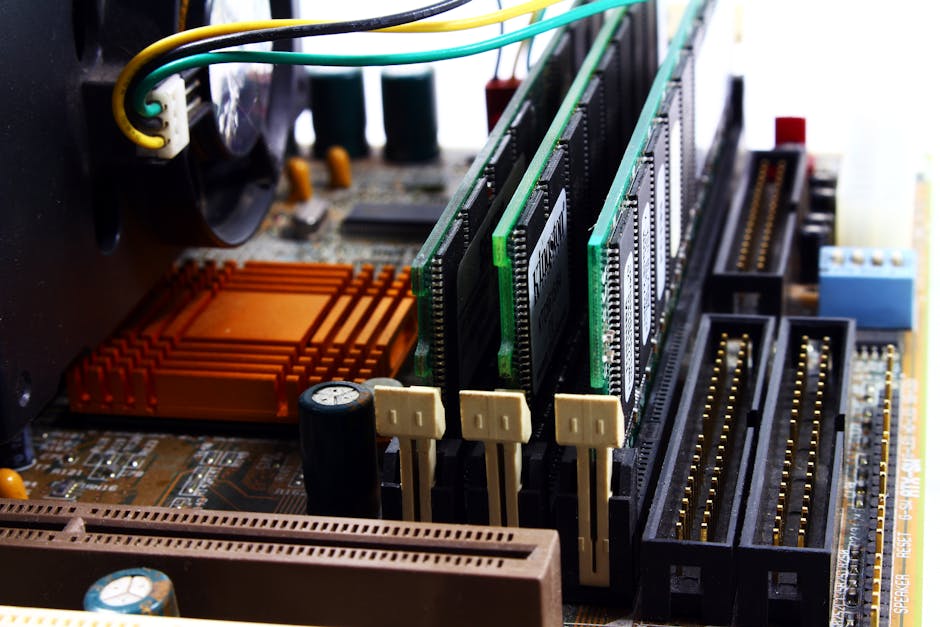
- Мало оперативної пам'яті — для сучасного браузера з 10 вкладками вже потрібно щонайменше 8 ГБ.
- Перегрів — процесор навмисно знижує частоту (тротлінг), щоб не згоріти.
- Вірусне або шкідливе програмне забезпечення — непомітно споживає ресурси у фоні.
- Застаріла або «засмічена» операційна система — тимчасові файли, зайві служби, фрагментований диск.
- Застарілі драйвери — особливо впливають на продуктивність відеокарти та чипсету.
Визначивши причину, можна діяти точково. Але якщо ви не впевнені — просто пройдіть усі кроки по черзі.
Перезавантаження та базова «гігієна» системи
Звучить банально, але чимало користувачів тижнями не перезавантажують ноутбук, а лише «сплять» його. За цей час у пам'яті накопичуються витоки, фонові процеси множаться, і система починає гальмувати без жодної поважної причини.
- Повністю вимикайте ноутбук щонайменше раз на 2–3 дні, не лише «сплячий режим».
- Після перезавантаження зачекайте 2–3 хвилини, поки фонові служби закінчать ініціалізацію, і лише потім відкривайте програми.
- Якщо Windows 10/11 — вимкніть «Швидкий запуск» (Параметри → Система → Живлення та режим сну → Додаткові параметри живлення → Дії кнопок живлення → Вимкнути швидкий запуск). Швидкий запуск насправді не завжди є «чистим» стартом і може консервувати проблеми.
Чищення автозавантаження: найшвидший ефект
Це перша дія, яку варто виконати — вона безкоштовна, займає 5 хвилин і часто дає помітний результат.
Як відкрити та почистити автозавантаження у Windows
- Натисніть Ctrl + Shift + Esc, щоб відкрити Диспетчер завдань.
- Перейдіть на вкладку «Автозавантаження».
- Перегляньте список. Зверніть увагу на стовпець «Вплив на запуск» — шукайте елементи зі статусом «Високий».
- Клацніть правою кнопкою на програмі, яку не потрібно запускати автоматично (наприклад, Spotify, Discord, Adobe Updater, Skype), і оберіть «Вимкнути».
Що вимикати безпечно: месенджери, музичні сервіси, торрент-клієнти, оновлювачі програм, ігрові платформи (Steam, Epic Games). Чого не вимикати: антивірус, служби Windows, драйвери звуку та відеокарти (Realtek, NVIDIA, AMD).
Альтернатива: утиліта Autoruns від Microsoft
Безкоштовний інструмент Autoruns (завантажується з офіційного сайту Microsoft Sysinternals) показує значно більше елементів автозавантаження, ніж вбудований диспетчер. Корисний для досвідченіших користувачів.
Видалення непотрібних програм і тимчасових файлів
Кожна встановлена програма — це не лише місце на диску, а ще й фонові процеси, служби та записи в реєстрі. Позбудьтесь того, чим не користуєтесь.
- Відкрийте Параметри → Програми → Програми та компоненти.
- Відсортуйте за датою встановлення або розміром.
- Видаліть усе, чим не користуєтесь: пробні версії антивірусів, ігри, панелі інструментів браузера, «фірмовий» софт виробника ноутбука (bloatware).
Після видалення програм очистіть тимчасові файли:
- Натисніть Win + R, введіть
%temp%і видаліть усе вмісне (деякі файли можуть бути заблоковані — пропустіть їх). - Запустіть вбудовану «Очищення диска» (шукайте у пошуку Windows) — вона безпечно видалить кеш оновлень, тимчасові файли Інтернету та старі точки відновлення.
- Або скористайтеся безкоштовною програмою BleachBit — відкритий аналог CCleaner без нав'язливої реклами.
Перевірка диска та файлової системи
Помилки на диску суттєво уповільнюють систему та можуть призводити до зависань. Перевірте диск перед тим, як грішити на щось інше.
- Відкрийте «Цей комп'ютер», клацніть правою кнопкою на системному диску (зазвичай C:) → Властивості → Сервіс → Перевірити.
- Для більш детальної перевірки запустіть командний рядок від імені адміністратора та введіть: chkdsk C: /f /r. Система попросить перезавантаження — погодьтеся.
- Щоб перевірити стан самого диска (S.M.A.R.T.-дані), скористайтеся безкоштовною програмою CrystalDiskInfo. Якщо статус «Погано» або «Обережно» — диск може незабаром вийти з ладу, і його слід якнайшвидше замінити.
Налаштування плану живлення та візуальних ефектів
Windows за замовчуванням може використовувати «збалансований» план живлення — він навмисно обмежує продуктивність заради економії батареї. Якщо ноутбук підключений до мережі, це невиправдано.
Зміна плану живлення
- Відкрийте Панель керування → Електроживлення.
- Виберіть «Висока продуктивність». Якщо такого пункту немає — натисніть «Показати додаткові плани».
- На ноутбуках з Windows 11 перевірте також Параметри → Система → Живлення → Режим живлення → «Найкраща продуктивність».
Вимкнення зайвих візуальних ефектів
Анімації, прозорість і тіні виглядають красиво, але споживають ресурси — особливо на старих відеокартах.
- Клацніть правою кнопкою на «Цей комп'ютер» → Властивості → Додаткові параметри системи → вкладка «Додатково» → Параметри (у розділі «Швидкодія»).
- Оберіть «Забезпечити найкраще швидкодіє» або вручну зніміть прапорці з анімацій і прозорості.
Перевірка на віруси та шкідливе програмне забезпечення
Майнери криптовалют, рекламне програмне забезпечення та шпигунські програми можуть непомітно завантажувати процесор і диск на 100%, не показуючись у звичайних списках процесів.
- Виконайте повне сканування за допомогою Windows Defender (вбудований, безкоштовний, достатньо надійний).
- Додатково запустіть Malwarebytes Free — він знаходить загрози, які пропускають класичні антивіруси (рекламне програмне забезпечення, потенційно небажані програми).
- Перевірте Диспетчер завдань: якщо якийсь процес постійно навантажує процесор або диск на 80–100% — гугліть його назву, щоб зрозуміти, що це таке.
Важливо: не встановлюйте одночасно два платні антивіруси — вони конфліктують між собою та самі стають причиною гальмування.
Оновлення Windows і драйверів
Застарілі драйвери — особливо для відеокарти, чипсету та накопичувача — можуть суттєво обмежувати продуктивність. Оновлення часто містять виправлення, які прямо впливають на швидкодію.
- Оновіть Windows через Параметри → Оновлення та безпека → Windows Update.
- Завантажте актуальні драйвери з офіційного сайту виробника ноутбука (розділ «Підтримка» або «Downloads»), вказавши модель пристрою.
- Для відеокарт NVIDIA і AMD є власні утиліти (GeForce Experience, AMD Software), які оновлюють драйвери автоматично.
- Якщо після оновлення щось пішло не так — поверніться до попереднього драйвера через Диспетчер пристроїв → Властивості пристрою → Драйвер → Відкотити.
Фізичне чищення від пилу: боротьба з перегрівом
Перегрів — одна з найпоширеніших причин гальмування ноутбуків старше 2–3 років. Пил забиває вентилятор і радіатор, температура процесора зростає до 90–100°C, і він штучно знижує продуктивність, щоб охолонути (тротлінг).
Як визначити перегрів
Завантажте HWMonitor або Core Temp (обидва безкоштовні). Запустіть щось ресурсоємне — ютуб у HD, гру або архіватор. Якщо температура процесора перевищує 90°C у навантаженні, а відеокарти — 85°C, ноутбук перегрівається.
Як почистити ноутбук від пилу
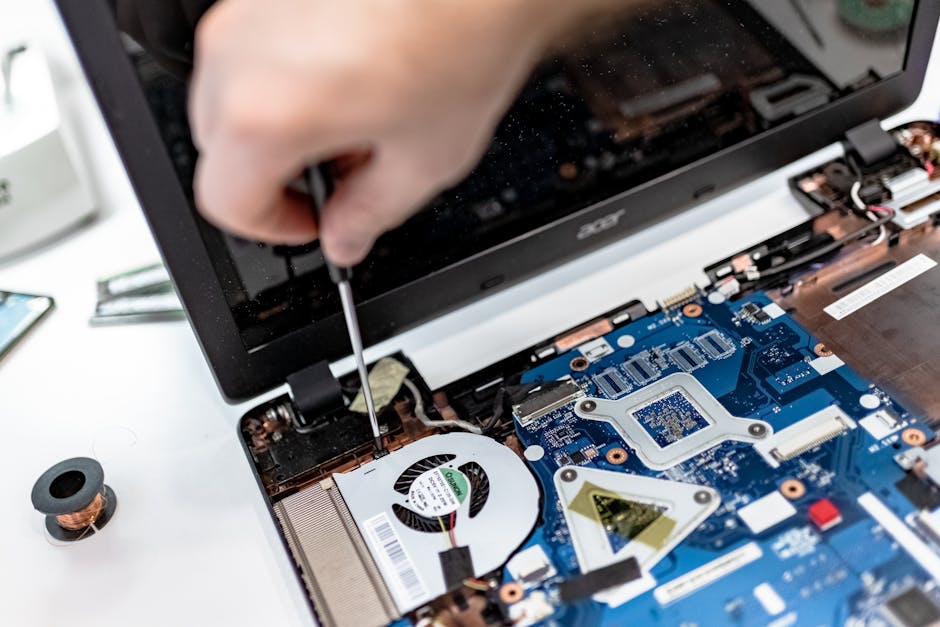
- Вимкніть ноутбук, відключіть від мережі, зніміть батарею (якщо вона знімна).
- Відкрутіть кришку знизу (зазвичай 4–8 гвинтів Philips).
- За допомогою балончика зі стисненим повітрям або м'якої кисті очистіть вентилятор і радіатор від пилу. Видувайте пил назовні крізь вентиляційні отвори.
- Якщо ноутбук старший за 3–4 роки — дуже ймовірно, що термопаста між процесором і радіатором висохла. Замініть її на якісну (наприклад, Arctic MX-4 або аналоги). Це знижує температуру на 10–20°C.
- Зберіть усе назад, увімкніть і перевірте температури.
Якщо не впевнені у своїх навичках — можна звернутися до сервісного центру: чищення з заміною термопасти зазвичай коштує орієнтовно 300–600 грн залежно від міста та складності моделі.
Заміна HDD на SSD: найефективніше апаратне оновлення
Якщо у вашому ноутбуку досі стоїть класичний жорсткий диск (HDD), заміна його на твердотільний накопичувач (SSD) — це найбільш разюча за ефектом модернізація. Система починає завантажуватись за 10–15 секунд замість хвилини, програми відкриваються миттєво.
Який SSD обрати
- SATA SSD (форм-фактор 2.5 дюйма) — підходить для більшості ноутбуків старше 5–7 років, які мають роз'єм SATA. Є найдоступнішим варіантом.
- M.2 NVMe SSD — значно швидший, але потребує відповідного слота M.2 на материнській платі. Перевірте характеристики свого ноутбука.
- Рекомендований об'єм — щонайменше 256 ГБ, краще 512 ГБ: менший обсяг заповнюється швидше, а переповнений SSD теж уповільнюється.
Як перенести систему на SSD
- Під'єднайте новий SSD через адаптер USB-SATA або вставте в слот M.2.
- Використайте безкоштовну програму Macrium Reflect Free або фірмну утиліту від виробника SSD для клонування системного диска.
- Замініть фізично старий диск на новий SSD.
- Завантажтесь — система запрацює вже з нового накопичувача.
- Старий HDD можна вставити у зовнішній кейс і використовувати як додаткове сховище.
Збільшення обсягу оперативної пам'яті
Якщо у ноутбуку 4 ГБ RAM — це вузьке місце для будь-якої сучасної задачі. Браузер Chrome з 15 вкладками сам по собі споживає 3–4 ГБ. Додайте до цього операційну систему та фонові процеси — і система постійно «скидає» дані на диск (swap), що катастрофічно уповільнює роботу.
Як дізнатися, чи можна розширити RAM
- Перевірте споживання пам'яті в Диспетчері завдань (вкладка «Продуктивність → Пам'ять»). Якщо використовується понад 80% — RAM точно не вистачає.
- Відкрийте CPU-Z (безкоштовна утиліта) → вкладка SPD: побачите, скільки слотів є і які модулі вставлені.
- На сайті виробника ноутбука або в сервісному мануалі перевірте максимально підтримуваний об'єм та тип пам'яті (DDR3, DDR4, DDR5).
- Увага: частина сучасних ноутбуків має оперативну пам'ять, розпаяну прямо на платі (LPDDR). У такому разі розширення неможливе.
Рекомендований мінімум сьогодні — 8 ГБ, комфортний — 16 ГБ. Якщо є два слоти по 4 ГБ — краще замінити на два по 8 ГБ (так увімкнеться двоканальний режим і продуктивність зросте ще на 10–20%).
Перевстановлення операційної системи: радикальне очищення
Якщо ноутбук використовується 4–5 років і жодного разу не переінсталювали систему — вона могла значно «захаращитись». Перевстановлення Windows — це як новий старт: система стає такою самою швидкою, як у день покупки (з тим самим залізом).
- У Windows 10/11 є вбудована функція «Скинути цей комп'ютер» (Параметри → Відновлення): вона перевстановлює систему, зберігаючи або видаляючи особисті файли на ваш вибір.
- Для чистого встановлення завантажте офіційний образ Windows з сайту Microsoft за допомогою Media Creation Tool, запишіть на USB-флешку та встановіть із нуля.
- Перед скиданням обов'язково збережіть усі важливі файли на зовнішній диск або хмарне сховище.
Оптимізація браузера та онлайн-звичок
Браузер часто є головним «пожирачем» ресурсів. Навіть на потужному комп'ютері 30 відкритих вкладок зроблять його повільним.
- Вимкніть непотрібні розширення: відкрийте Меню → Розширення і залиште лише ті, якими реально користуєтесь.
- Очищайте кеш браузера раз на місяць (Ctrl + Shift + Delete → обрати «Кеш» і «Файли cookie»).
- У Chrome увімкніть «Режим економії пам'яті» (Налаштування → Продуктивність): він «заморожує» неактивні вкладки.
- Спробуйте Firefox або Edge замість Chrome — на ноутбуках з малою RAM вони часом легші.
- Встановіть розширення uBlock Origin: воно блокує рекламу та трекери, що пришвидшує завантаження сторінок і зменшує навантаження на процесор.
Типові помилки при спробі прискорити ноутбук
Деякі «поради» з інтернету не лише не допомагають, а й можуть нашкодити. Ось чого варто уникати:
- Встановлення «оптимізаторів» типу Advanced SystemCare, PC Cleaner тощо. Більшість із них — це, в кращому разі, марна трата часу, а в гіршому — рекламне або шкідливе програмне забезпечення.
- Видалення всіх служб Windows підряд. Деякі служби критично важливі — без них система стане нестабільною.
- Дефрагментація SSD. SSD не потребує дефрагментації — навпаки, це скорочує термін його служби. Дефрагментація потрібна лише для класичних HDD.
- Ігнорування перегріву. Якщо ноутбук гарячий і гальмує — жодне програмне налаштування не допоможе, поки не вирішите проблему охолодження.
- Купівля «додаткової» RAM від іншого виробника з іншою частотою. Модулі різних частот можуть конфліктувати — краще брати ідентичну пару або перевіряти сумісність.
- Вимкнення Windows Defender «заради продуктивності». Різниця в швидкодії мінімальна, а ризик зараження без захисту — реальний.
Поради щодо підтримки продуктивності надалі
Прискорити ноутбук — лише половина справи. Важливо не допустити повторного «засмічення» системи.
- Не встановлюйте все підряд. Кожна нова програма — це потенційне автозавантаження та фоновий процес.
- Залишайте щонайменше 15–20% вільного місця на системному диску — це критично для HDD і важливо для SSD.
- Регулярно перезавантажуйте ноутбук — раз на 2–3 дні, а не лише виводьте з режиму сну.
- Виконуйте фізичне чищення від пилу раз на рік-два, залежно від умов використання.
- Тримайте систему та драйвери оновленими — оновлення часто містять виправлення продуктивності.
- Не використовуйте ноутбук на м'яких поверхнях (ліжко, диван) — вони перекривають вентиляційні отвори знизу та спричиняють перегрів.
- Робіть резервні копії важливих файлів — це не прискорить ноутбук, але врятує дані, якщо диск раптово відмовить.
Часті запитання
Чому ноутбук гальмує, хоча він не старий?
Навіть відносно новий ноутбук може гальмувати через переповнене автозавантаження, вірусне програмне забезпечення або замало оперативної пам'яті для поточних задач. Перевірте Диспетчер завдань — вкладки «Процеси» та «Продуктивність» покажуть, що саме завантажене на 100%. Найчастіше проблема вирішується чищенням автозавантаження та видаленням зайвих програм.
Чи варто замінювати HDD на SSD у старому ноутбуку?
Так, це найефективніше і найпомітніше оновлення для більшості старих ноутбуків. Система починає завантажуватись у кілька разів швидше, програми відкриваються практично миттєво. Якщо ноутбук має роз'єм SATA, навіть бюджетний SATA SSD дає разюче покращення порівняно з будь-яким HDD.
Скільки оперативної пам'яті достатньо для ноутбука у 2024–2025 роках?
Мінімально комфортний обсяг сьогодні — 8 ГБ, якщо ви використовуєте браузер, офісні програми та переглядаєте медіаконтент. Для редагування відео, ігор або роботи у кількох важких програмах одночасно — 16 ГБ. Якщо у вашому ноутбуку лише 4 ГБ, розширення пам'яті дасть дуже відчутний результат.
Чи можна прискорити ноутбук безкоштовно?
Більшість програмних методів — безкоштовні: чищення автозавантаження, видалення тимчасових файлів, зміна плану живлення, вимкнення візуальних ефектів, фізичне чищення від пилу. Ці дії разом можуть дати значне прискорення без жодних витрат. Апаратні оновлення (SSD, RAM) потребують інвестицій, але часто обходяться значно дешевше, ніж купівля нового ноутбука.
Чи допомагає перевстановлення Windows прискорити ноутбук?
Так, чисте встановлення системи повертає її до початкового стану — без накопиченого сміття, конфліктів програм і «хвостів» від видалених застосунків. Це особливо ефективно, якщо ноутбук використовується 4–5 років без жодного перевстановлення. Важливо перед цим зберегти всі особисті файли та мати під рукою ключ активації Windows.