Щороку мільйони людей втрачають доступ до своїх акаунтів, банківських рахунків і особистих фото — не через складні хакерські атаки, а через елементарні прогалини в цифровій гігієні. Пароль «123456», відсутність двофакторної автентифікації або одне необачне натискання на посилання в СМС — і шахрай вже всередині. Хороша новина: захиститися від 95% загроз можна за один вечір, якщо знати, що саме робити.
У цій статті — покрокова інструкція без технічного жаргону: від вибору пароля до дій у критичній ситуації, коли телефон уже загубився чи вкрадений. Читайте послідовно або відразу переходьте до потрібного розділу.
- Використовуй унікальний пароль для кожного сайту й зберігай їх у менеджері паролів
- Увімкни двофакторну автентифікацію на банкінгу, пошті й соцмережах — це зупиняє більшість зломів
- Фішинг розпізнають за тиском, підробленими посиланнями й запитами конфіденційних даних
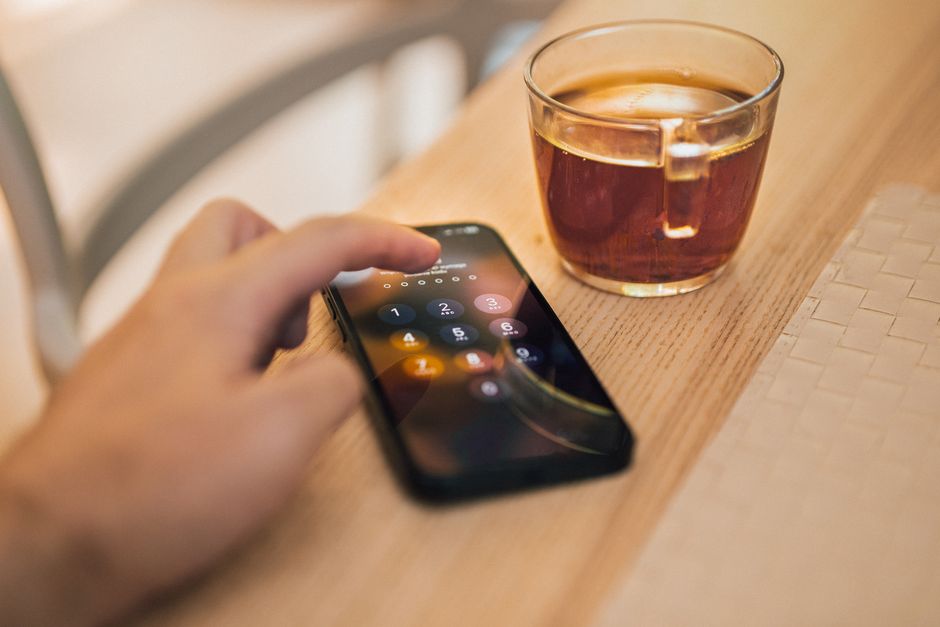
- Налаштуй блокування екрана й шифрування телефона, щоб не втратити дані при крадіжці
- Дій за чітким планом, якщо телефон загубився: зміни паролі й заблокуй SIM ще до того, як шахрай отримає доступ
Чому прості паролі — це відкриті двері для шахраїв


Більшість зломів починаються не з вишуканих технічних атак, а з банального підбору пароля. Шахраї використовують так звані «словникові атаки» — програми, які за секунди перебирають мільйони найпопулярніших комбінацій. За даними досліджень компанії NordPass, найпоширенішими паролями у світі досі залишаються «123456», «password», «qwerty» та дата народження власника.
Другий масштабний ризик — повторне використання одного пароля. Якщо ви однаковим паролем захищаєте пошту, банківський застосунок і обліковий запис у магазині одягу, то після зламу того самого магазину шахрай автоматично отримує доступ до всього іншого. Це називається credential stuffing — і це одна з найпоширеніших технік зламу.
- Пароль менше 8 символів — зламується за хвилини.
- Слово зі словника — програма перебере його першим.
- Ім'я + рік народження — шахрай знайде ці дані у ваших соцмережах.
- Один пароль для всього — достатньо одного витоку, щоб втратити все.
Як створити надійний пароль: конкретні правила
Надійний пароль — це не «складний» пароль, який важко запам'ятати. Це довгий, випадковий і унікальний набір символів. Ось критерії, яким він має відповідати:
- Мінімум 12 символів — краще 16 і більше. Кожен додатковий символ збільшує час підбору в десятки разів.
- Суміш великих і малих літер, цифр і спеціальних символів — наприклад,
!@#$%^&*. - Відсутність реальних слів і особистих даних — жодних імен, міст, дат.
- Унікальність для кожного сайту — пошта має свій пароль, банк — свій, соцмережа — свій.
Хороший метод для паролів, які потрібно запам'ятати (наприклад, головний пароль менеджера): парольна фраза. Оберіть чотири-п'ять випадкових слів і з'єднайте їх: «Черепаха-Велосипед-Хмара-Вікно-47». Така комбінація одночасно довга, унікальна і набагато легше запам'ятовується, ніж безглуздий набір символів.
Менеджери паролів: як вони працюють і який обрати
Запам'ятати десятки унікальних паролів неможливо — і не потрібно. Для цього існують менеджери паролів: застосунки, які зберігають усі ваші паролі в зашифрованому сховищі, захищеному одним головним паролем. Вам потрібно пам'ятати лише його.
Як це працює на практиці
Ви встановлюєте менеджер на телефон і браузер. Коли реєструєтесь на новому сайті, застосунок сам генерує складний пароль і зберігає його. Наступного разу, коли ви заходите на цей сайт, менеджер автоматично підставляє логін і пароль. Вам нічого не потрібно вводити вручну чи пам'ятати.
Популярні варіанти
| Менеджер паролів | Безкоштовний план | Платформи | Особливості |
|---|---|---|---|
| Bitwarden | Так, повноцінний | iOS, Android, браузери, ПК | Відкритий код, можна перевірити безпеку |
| 1Password | Тільки пробний | iOS, Android, браузери, ПК | Зручний інтерфейс, «Режим подорожі» |
| Dashlane | До 25 паролів | iOS, Android, браузери | Моніторинг витоків у реальному часі |
| Google Password Manager | Так, повністю | Android, Chrome | Вбудований, зручний, але прив'язаний до Google |
| Apple Keychain | Так, повністю | iOS, macOS, Safari | Глибока інтеграція з Apple, проте закрита екосистема |
Порада для початківців: якщо у вас Android і ви не готові платити — починайте з Bitwarden або вбудованого Google Password Manager. Якщо iPhone — Apple Keychain вже встановлений і добре справляється з базовими завданнями.
Двофакторна автентифікація: що це і чому вона рятує акаунти
Навіть якщо шахрай якимось чином дізнався ваш пароль — без другого фактора він не зможе увійти до акаунта. Двофакторна автентифікація (2FA) — це додатковий крок підтвердження особи після введення пароля. Класичний приклад: введіть пароль, а потім код із СМС або застосунку.
Другий фактор може бути:
- СМС-код — найпростіший варіант, але й найменш захищений (детальніше — нижче).
- Код із застосунку-автентифікатора (Google Authenticator, Authy, Microsoft Authenticator) — надійніший, не залежить від мобільного зв'язку.
- Push-сповіщення — застосунок надсилає запит підтвердження на ваш телефон.
- Апаратний ключ (YubiKey) — найнадійніший варіант, фізичний пристрій як другий фактор.
- Біометрія — відбиток пальця або обличчя як підтвердження.
Де обов'язково увімкнути 2FA прямо зараз
- Електронна пошта — якщо шахрай заволодіє поштою, він зможе скинути паролі до всіх інших сервісів.
- Банківські застосунки — зазвичай 2FA вже увімкнена, але перевірте налаштування.
- Telegram і Viber — у Telegram це «Двоетапна перевірка» в налаштуваннях безпеки.
- Instagram, Facebook, TikTok — акаунти в соцмережах крадуть частіше за все.
- Apple ID і Google-акаунт — вся ваша цифрова ідентичність завязана на них.
- Державні сервіси — Дія, Портал Пенсійного фонду, якщо є акаунт.
Застосунок-автентифікатор vs СМС: що безпечніше
СМС-коди зручні, але мають серйозну вразливість: шахраї можуть використати атаку SIM-swapping — переконати мобільного оператора перевипустити вашу SIM-карту на себе і таким чином перехоплювати всі ваші СМС. Тому для критично важливих акаунтів (пошта, банк, Google/Apple ID) краще використовувати застосунок-автентифікатор. Встановіть Google Authenticator або Authy, додайте свої акаунти через QR-код у налаштуваннях сервісу — і ви більше не залежатимете від СМС.
Покрокове налаштування двофакторки на головних сервісах
Нижче — конкретні шляхи до налаштування 2FA на найпопулярніших платформах.
Google-акаунт: Відкрийте myaccount.google.com → Безпека → Двоетапна перевірка → Розпочати. Оберіть тип другого фактора: застосунок автентифікатора, апаратний ключ або резервні коди.
Instagram: Профіль → Меню (три риски) → Налаштування → Безпека → Двофакторна автентифікація. Рекомендується обрати застосунок автентифікатора, а не СМС.
Telegram: Налаштування → Конфіденційність та безпека → Двоетапна перевірка. Встановіть пароль і адресу електронної пошти для відновлення.
Apple ID: Налаштування → [Ваше ім'я] → Пароль і безпека → Двофакторна автентифікація. Apple надсилає код на довірений пристрій або номер телефону.
ПриватБанк / Monobank: Двофакторна автентифікація вбудована за замовчуванням. Переконайтеся, що номер телефону, прив'язаний до банку, актуальний і не переданий іншій людині.
Як розпізнати фішинг: дзвінки, СМС і листи шахраїв
Фішинг — це коли шахрай прикидається банком, службою безпеки, поштою або навіть другом, щоб змусити вас самостійно передати паролі, коди або гроші. Це найпоширеніша техніка обману, і вона спрацьовує не через технічний злом, а через маніпуляцію.
Ознаки фішингового дзвінка
- Тиск і терміновість: «Ваш рахунок зараз блокується», «У вас є 5 хвилин», «Терміново повідомте код».
- Запит конфіденційної інформації: справжній банк ніколи не просить CVV-код картки, пін-код або одноразовий СМС-код.
- Незнайомий або підозрілий номер: шахраї підміняють номери, тому навіть «банківський» номер на екрані може бути підробленим.
- Нелогічні деталі: «безпекова служба» не знає ваших даних, помиляється в імені чи назві банку.
Ознаки фішингового листа або СМС
- Посилання, яке схоже на справжнє, але не ідентичне: наприклад, privatbank-secure.com замість privatbank.ua.
- Прохання перейти за посиланням і ввести пароль або дані картки.
- Граматичні помилки, незвична мова, машинний переклад.
- Відправник — незнайомий домен: наприклад, support@gmail-security-alert.net.
- Занадто вигідні пропозиції: «Ви виграли», «Вам нарахована виплата», «Вас обрано».
Золоте правило: якщо вам зателефонували і просять будь-які коди — кладіть трубку й самостійно телефонуйте на офіційний номер банку з офіційного сайту. Ніколи не передзвонюйте на номер, який вам продиктували.
Безпека застосунків: що встановлювати і чого уникати
Телефон — це не тільки ваш гаманець і соцмережі, але й потенційна точка входу для шахраїв. Встановлюючи застосунки необдумано, ви самі відчиняєте двері зловмисникам.
- Завантажуйте застосунки лише з офіційних магазинів: App Store (iPhone) або Google Play (Android). Сторонні APK-файли можуть містити шпигунське програмне забезпечення.
- Перевіряйте дозволи: якщо безкоштовний ліхтарик просить доступ до контактів, мікрофона й геолокації — це тривожний сигнал.
- Оновлюйте застосунки й операційну систему: більшість оновлень містять виправлення вразливостей безпеки.
- Видаляйте непотрібні застосунки: кожен зайвий застосунок — це зайвий ризик.
- Не давайте застосункам зайвих прав: регулярно перевіряйте, які застосунки мають доступ до камери, мікрофона, СМС.
На Android перевірте дозволи: Налаштування → Застосунки → [Назва застосунку] → Дозволи. На iPhone: Налаштування → [Ім'я застосунку].
Захист екрана і шифрування: перша лінія оборони
Якщо телефон потрапляє до чужих рук — наскільки швидко людина отримає доступ до вашої інформації? Якщо у вас немає блокування екрана або пін-код «0000» — відповідь невтішна.
- Увімкніть блокування екрана — за допомогою пін-коду (мінімум 6 цифр), графічного ключа або біометрії.
- Використовуйте біометрію як зручний метод, але пам'ятайте: відбиток пальця або Face ID не замінюють пін-код, а доповнюють його.
- Увімкніть автоблокування — телефон має блокуватися через 30–60 секунд бездіяльності.
- Шифрування даних — на сучасних iPhone і Android-пристроях шифрування вмикається автоматично при встановленні пароля екрана. Перевірте: Налаштування → Безпека → Шифрування (Android).
- Вимкніть показ сповіщень на заблокованому екрані — особливо від банків і месенджерів. Це не дасть побачити OTP-код стороннім.
Безпека в публічних мережах Wi-Fi
Публічний Wi-Fi у кафе, торговому центрі або готелі — зручний, але небезпечний. Зловмисник у тій самій мережі може перехоплювати незашифрований трафік або навіть створити фальшиву точку доступу з назвою «Free_WiFi_Cafe».
- Не входьте до банківських застосунків через публічний Wi-Fi без VPN.
- Використовуйте VPN — він шифрує весь трафік між вашим телефоном і сервером. Надійні варіанти: Mullvad, ProtonVPN, Windscribe (є безкоштовний план).
- Перевіряйте HTTPS — у браузері перед адресою сайту має бути замок. Це означає, що з'єднання зашифроване.
- Вимкніть автоматичне підключення до Wi-Fi — телефон не повинен сам приєднуватися до будь-яких мереж.
- Мобільний інтернет безпечніший за публічний Wi-Fi для чутливих операцій.
Типові помилки, які роблять майже всі
Навіть обізнані користувачі припускаються помилок, які зводять нанівець усі заходи безпеки. Ось найпоширеніші з них:
| Помилка | Чим небезпечна | Як виправити |
|---|---|---|
| Один пароль для всіх сервісів | Один витік — і відкрито все | Унікальний пароль для кожного сайту через менеджер |
| СМС-коди зберігаються у видалених / хмарних чатах | Зловмисник отримає доступ через резервну копію | Видаляйте СМС із кодами одразу після використання |
| Прив'язка акаунтів до корпоративної пошти | При звільненні — втрата доступу | Використовуйте особисту пошту для особистих акаунтів |
| Не збережені резервні коди 2FA | При втраті телефона — не увійти в акаунт | Роздрукуйте й зберігайте резервні коди в безпечному місці |
| «Запам'ятати пароль» у браузері без захисту | Хтось із доступом до браузера отримає всі паролі | Захистіть браузер паролем або перейдіть на менеджер паролів |
| Ігнорування оновлень системи | Відомі вразливості не закриваються | Увімкніть автоматичне оновлення |
Як перевірити, чи не злито ваші дані
Витоки баз даних трапляються навіть у великих компаній. Ваш email і пароль можуть вже знаходитися у відкритому доступі — і ви про це не знаєте.
- Зайдіть на сайт haveibeenpwned.com — введіть свою електронну адресу, і сервіс покаже, чи фігурує вона у відомих витоках.
- Google Password Manager автоматично перевіряє збережені паролі на витоки і попереджає, якщо пароль скомпрометований.
- У налаштуваннях iPhone є функція Безпека паролів — вона також перевіряє паролі зі Keychain.
- Якщо ваша адреса знайдена у витоку — негайно змініть пароль на цьому сервісі й усюди, де використовували такий самий.
Що робити, якщо телефон загубився або вкрадений
Це критична ситуація, де кожна хвилина на рахунку. Дійте за чітким планом — бажано знати його заздалегідь, а не шукати в паніці.
Перші 15 хвилин
- Заблокуйте SIM-карту — зателефонуйте оператору (Київстар: 466, Vodafone: 111, lifecell: 543) або попросіть когось поряд. Це запобігає перехопленню СМС-кодів.
- Увійдіть в акаунт Google або Apple ID з іншого пристрою і заблокуйте телефон або активуйте режим втрати (find.google.com або icloud.com/find).
- Змініть паролі до критично важливих акаунтів — пошта, банківські застосунки, Telegram.
Наступні кроки
- Повідомте банк — попросіть тимчасово заблокувати картки або встановити ліміт операцій.
- Вийдіть з усіх активних сесій у соцмережах і месенджерах (Google, Instagram, Telegram — усі мають таку функцію).
- Зверніться до поліції — зафіксуйте факт крадіжки для страхового випадку і можливого розшуку.
- Якщо телефон не вдається знайти — виконайте дистанційне скидання до заводських налаштувань, щоб знищити особисті дані.
Важлива підготовка заздалегідь: запишіть IMEI телефона (його видно на коробці або можна дізнатися, набравши *#06#). Цей номер допоможе поліції та оператору ідентифікувати пристрій. Також регулярно робіть резервні копії даних — у хмару або на комп'ютер.
Захист літніх родичів: як допомогти тим, хто не розбирається в технологіях
Шахраї цілеспрямовано атакують людей старшого віку — вони рідше знають про сучасні схеми обману і більше довіряють «офіційним» дзвінкам. Якщо у вас є батьки чи дідусі-бабусі, які користуються смартфоном і мобільним банкінгом, приділіть кілька годин їхньому захисту.
- Особисто налаштуйте 2FA на їхніх акаунтах — не пояснюйте, а зробіть разом.
- Домовтеся про кодове слово: якщо хтось телефонує і представляється «сином» або «онуком у біді» — вони мають запитати кодове слово. Без нього — не вірити і не переказувати гроші.
- Поясніть одне просте правило: банк ніколи не дзвонить і не просить назвати код із СМС. Ніколи.
- Встановіть обмеження на переказ у банківському застосунку — наприклад, не більше певної суми на добу без додаткового підтвердження.
- Будьте першим контактом у критичній ситуації: попросіть родичів дзвонити вам, перш ніж щось робити, якщо виникли підозри.
Чек-лист цифрової безпеки: що перевірити прямо зараз
Перед тим як закрити цю сторінку, витратьте 10 хвилин і пройдіться по цьому списку. Позначте кожен пункт, який уже виконано, і одразу виправте те, чого бракує.
- ☐ Встановлений менеджер паролів або увімкнений вбудований (Google/Apple).
- ☐ Пароль до пошти — унікальний, не менше 12 символів.
- ☐ Пароль до банківського акаунта — унікальний, не менше 12 символів.
- ☐ Двофакторна автентифікація увімкнена на пошті.
- ☐ Двофакторна автентифікація увімкнена в Telegram, Instagram, Facebook.
- ☐ Двофакторна автентифікація увімкнена на Google або Apple ID.
- ☐ Резервні коди 2FA збережені у безпечному місці (не в телефоні).
- ☐ Екран телефона блокується через 60 секунд, є пін-код або біометрія.
- ☐ Відомий IMEI телефона — записаний або сфотографований.
- ☐ Увімкнена функція «Знайти пристрій» (Find My / Find My Device).
- ☐ Перевірена електронна адреса на haveibeenpwned.com.
- ☐ Застосунки оновлені, непотрібні — видалені.
Часті запитання
Що краще — застосунок-автентифікатор чи СМС для двофакторки?
Застосунок-автентифікатор (Google Authenticator, Authy) надійніший, ніж СМС, оскільки код генерується прямо на вашому пристрої і не може бути перехоплений через SIM-swapping або підміну мережі. СМС — краще, ніж нічого, але для банку й пошти варто переходити на застосунок. Налаштування займає 5 хвилин у налаштуваннях безпеки будь-якого сервісу.
Що робити, якщо я забув пароль і не маю доступу до другого фактора?
Більшість сервісів мають процедуру відновлення через резервну пошту, номер телефону або резервні коди — саме тому їх важливо зберігати заздалегідь. Якщо жоден із методів не доступний, доведеться звертатися до служби підтримки з підтвердженням особи. Щоб уникнути такої ситуації, завжди зберігайте резервні коди 2FA в роздрукованому вигляді або в захищеному місці поза телефоном.
Чи безпечно зберігати паролі в браузері Chrome або Safari?
Вбудовані менеджери браузерів — це зручно й набагато краще, ніж записувати паролі в нотатках або пам'ятати один для всього. Проте окремий менеджер паролів (Bitwarden, 1Password) надійніший, оскільки не прив'язаний до конкретного браузера, краще зашифрований і дає більше контролю. Якщо ви вже використовуєте Chrome — захистіть Google-акаунт двофакторкою, і це суттєво підвищить безпеку.
Як дізнатися, що мій телефон або акаунт зламали?
Ознаки зламу акаунта: незнайомі вхідні сесії (перевірте в налаштуваннях безпеки), листи про зміну пароля, яких ви не ініціювали, незнайомі публікації чи повідомлення від вашого імені. На телефоні: швидке розрядження батареї, підозрілий трафік у налаштуваннях, невідомі застосунки. У разі підозри — негайно змінюйте паролі й перевіряйте активні сесії.
Чи можна довіряти безкоштовним VPN-застосункам?
До безкоштовних VPN слід ставитися обережно: деякі з них самі збирають і продають ваші дані, що є гіршим варіантом, ніж відсутність VPN. Надійні безкоштовні варіанти — ProtonVPN (необмежений безкоштовний план з обмеженими серверами) і Windscribe (10 ГБ на місяць безплатно). Уникайте VPN без прозорої політики конфіденційності та незрозумілого походження.